
OVERVIEW全体の流れ
ネゴシルProは、議事録を読み込むだけで、次の会議でゴールに近づくための説得の打ち手をまとめます。
画面の上に並ぶ5つの段階に沿って進めます。
入力するのは、議事録とゴールだけです。
交渉相手・期限・条件は、議事録から読み取って入れます。
CHAPTER 1案件を選ぶ
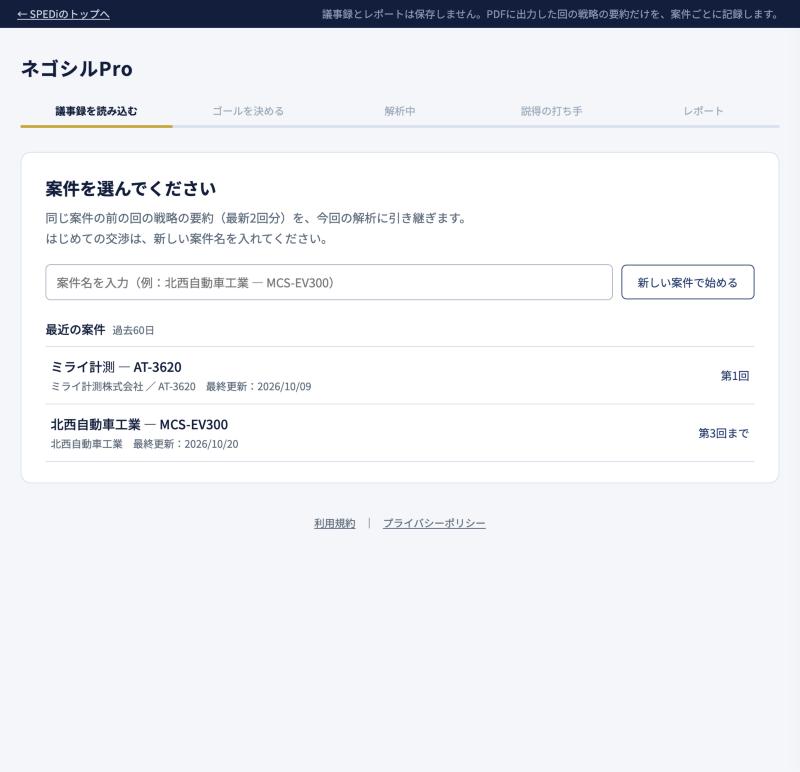
同じ交渉を何回かに分けて進めるときは、同じ案件を選びます。
前の回の戦略の要約(最新2回分)を、今回の解析に引き継ぎます。
1はじめての交渉
案件名を入れて、新しい案件で始めるを押します。
同じ名前の案件がすでにあるときは、続きにするかを確かめます。
2前の回の続き
「最近の案件」から案件を選びます。
右に「第3回まで」のように、記録されている回が出ます。
選ぶと、今回は次の回(例:第4回)として始まります。
60日より前の案件は、一覧の下の「60日より前の案件を表示」から呼び出せます。
案件に記録されるのは、PDFに出力した回の戦略の要約だけです。
議事録とレポートそのものは保存しません。
CHAPTER 2議事録を読み込む
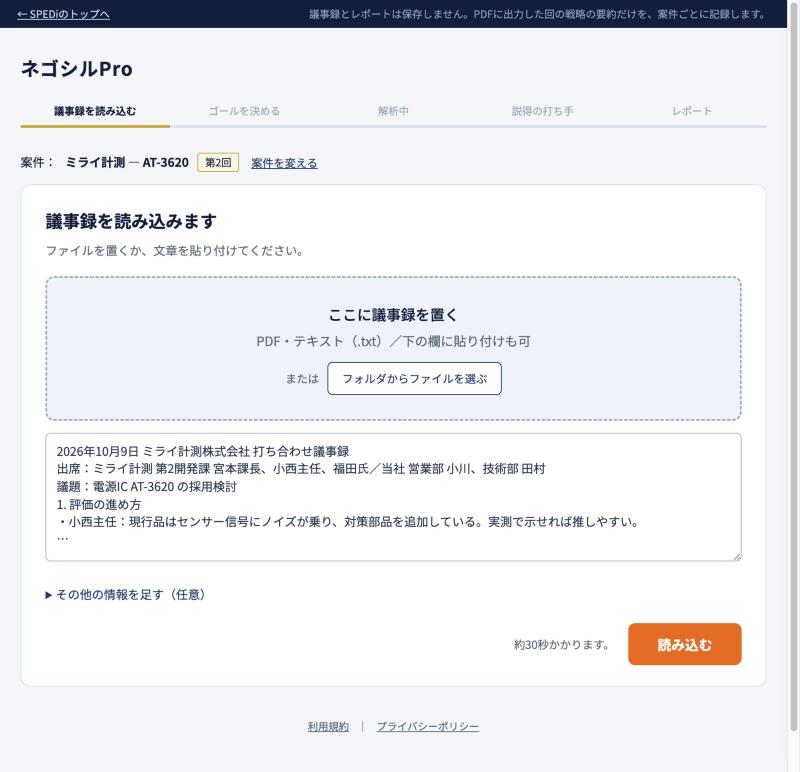
議事録のファイルを置くか、文章を貼り付けて読み込むを押します。
約30秒で、交渉相手・期限・条件を読み取ります。
| 入れ方 | やり方 |
|---|---|
| ファイルを置く | PDFかテキスト(.txt)を、点線の枠に置きます。 「フォルダからファイルを選ぶ」からも選べます。 |
| 貼り付ける | 議事録の文章を、下の欄に貼り付けます。 |
| その他の情報 | 議事録に書いていない事情があれば、「その他の情報を足す(任意)」に書きます。 |
1議事録生成ツールから受け取る
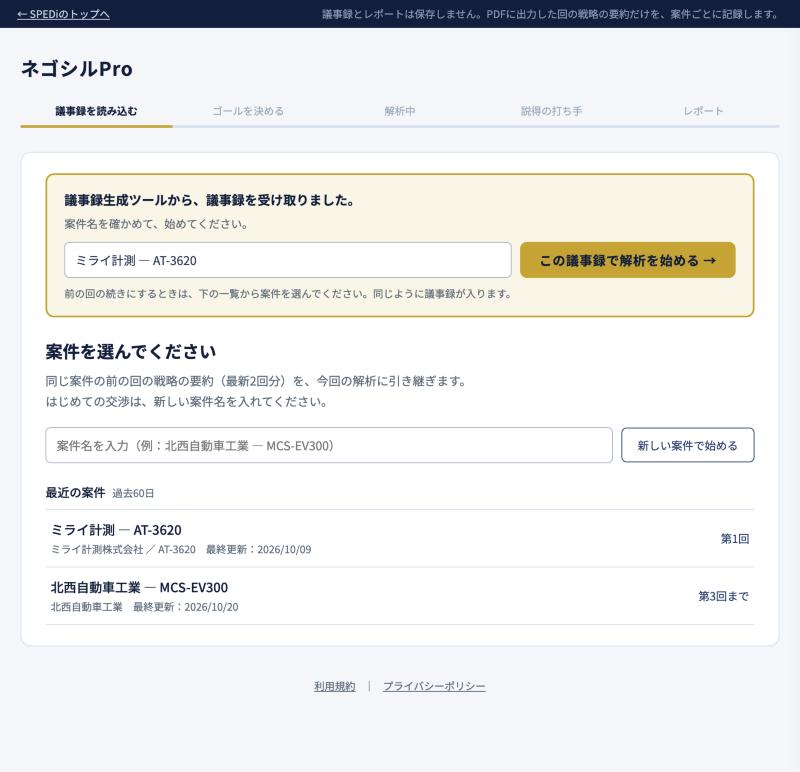
議事録生成ツールで「この議事録をネゴシルProで解析する」を押すと、ネゴシルProが開き、上に受け取りの枠が出ます。
案件名を確かめてこの議事録で解析を始める →を押すと、読み込みまで自動で進みます。
前の回の続きにするときは、下の一覧から案件を選びます。
議事録の中の「社内限定」「社内メモ」の部分は、自社の判断の材料にだけ使います。
交渉相手に言う言葉には入れません。
CHAPTER 3ゴールを決める
この交渉で、いつまでに、交渉相手に何をしてもらうかを書きます。
ゴールが具体的なほど、説得の打ち手が鋭くなります。
1ゴールを書く
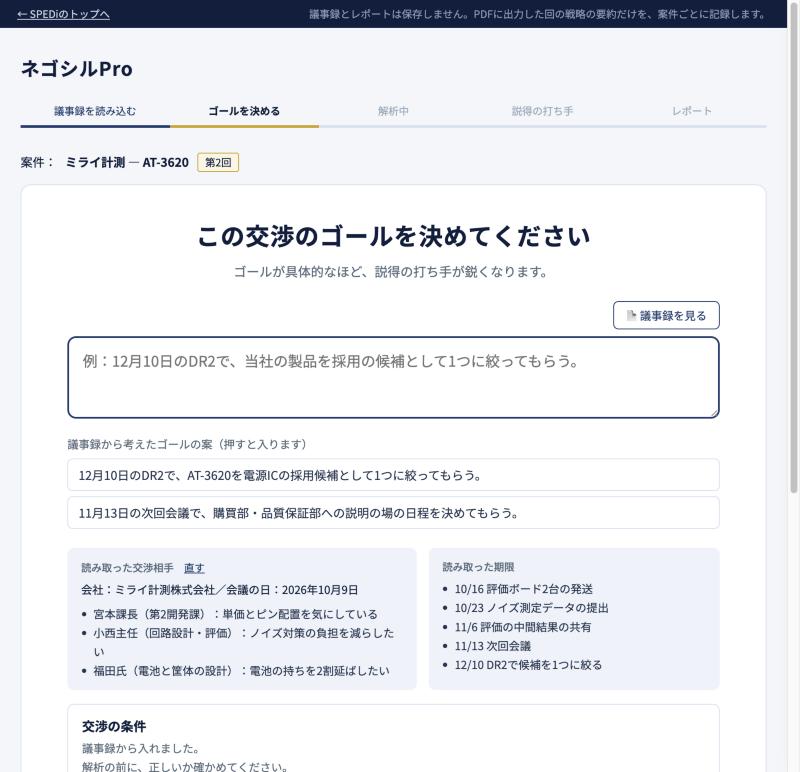
大きな欄にゴールを書きます。
「議事録から考えたゴールの案」を押すと、その文が入ります。入れた後に直せます。
読み込んだ議事録は、議事録を見るで確かめられます。
2読み取りを確かめて直す
「読み取った交渉相手」と「読み取った期限」を確かめます。
交渉相手・会社・会議の日が違うときは、直すを押して直し、この内容にするを押します。
直した内容は、解析とレポートに使います。
3交渉の条件を確かめる
「譲れない条件」「調整できる範囲」「期限と予定」は、議事録から入れています。
正しいか確かめて、必要なら直します。
確かめたらこのゴールで解析するを押します。
CHAPTER 4説得の打ち手を確かめる
約40秒で、ゴールに効く説得の打ち手が2〜4個並びます。
ここで直した物を正として、レポートにまとめます。
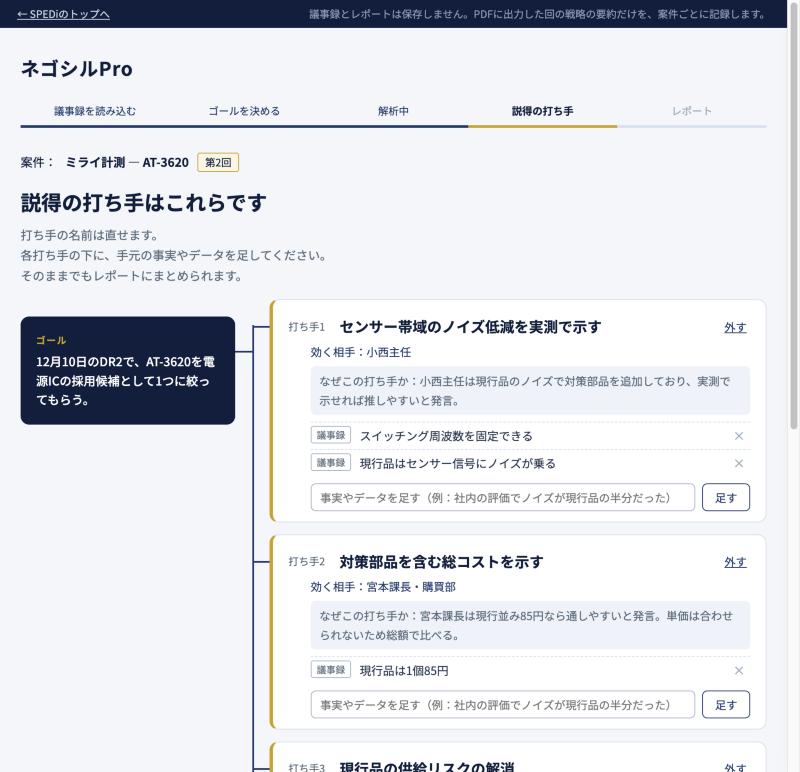
| できること | やり方 |
|---|---|
| 名前を直す | 打ち手の名前を押して書き直します。 |
| 事実を足す | 各打ち手の下の欄に、手元の事実やデータを書いて足すを押します。 |
| 外す | 効かないと思う打ち手は「外す」で外します。 |
| 事実を消す | 事実の右の「×」で消します。 |
直したらレポートにまとめるを押します。
そのままでもまとめられます。
札の「議事録」は議事録から取った事実、「社内だけ」は議事録の社内向けの部分から取った事実です。
社内だけの事実は、交渉相手に見せる打ち手の主な裏付けにしません。
CHAPTER 5レポートを読む
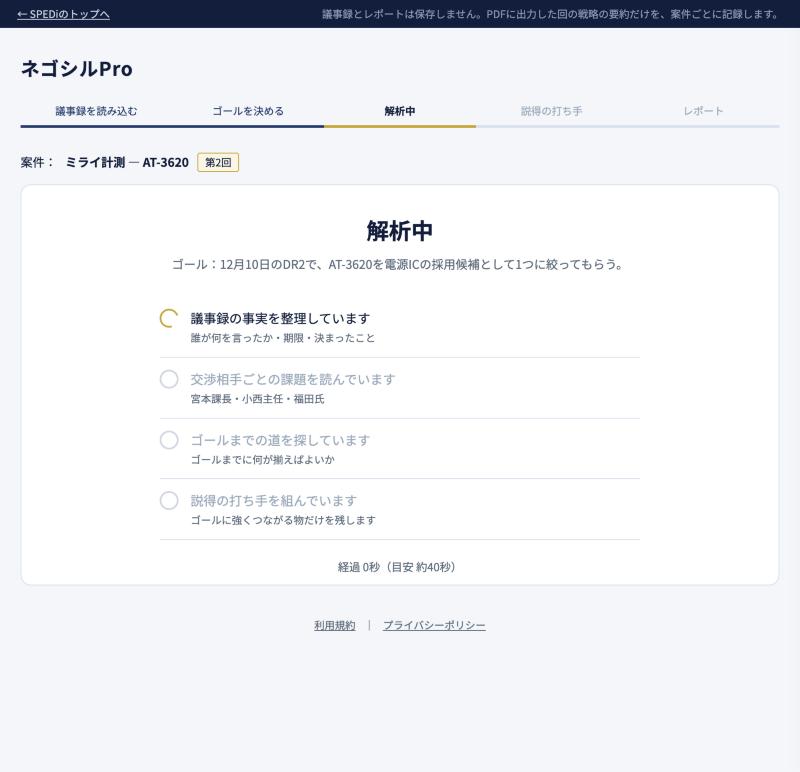
約40秒で、レポートにまとめます。
表紙に案件名・回・交渉相手・会議の日と、今回のゴールが入ります。
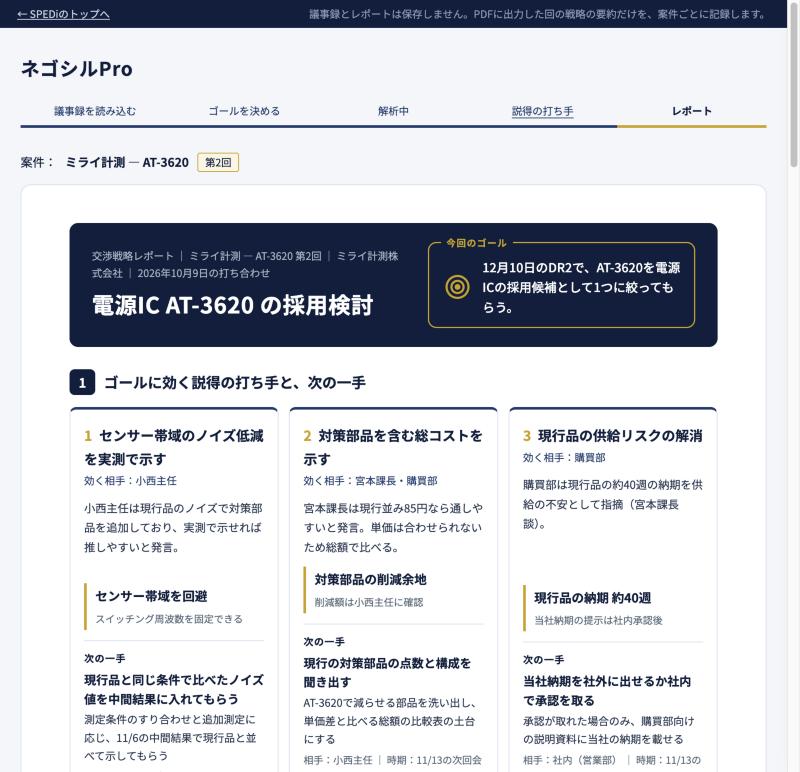
| 節 | 書いてあること |
|---|---|
| 1 説得の打ち手と、次の一手 | 打ち手ごとに、効く交渉相手・なぜ効くか・一番効く数字か事実・次の一手(何を・誰に・いつ)。最後に、次の会議で取りに行く合意の一問。 |
| 2 数字で比べる | 比べる表と、一番効く数字。 |
| 3 ゴールまでの日程 | 期限と予定を日付の順に。ゴールの日に印。 |
| 4 交渉相手ごと | 動かす交渉相手ごとに、最優先のこと・関心と事情・言う一言。 |
| 5 備え | 自社の条件と交渉相手の求めのずれと解き方、通らなかったときの打ち手、確かめること。 |
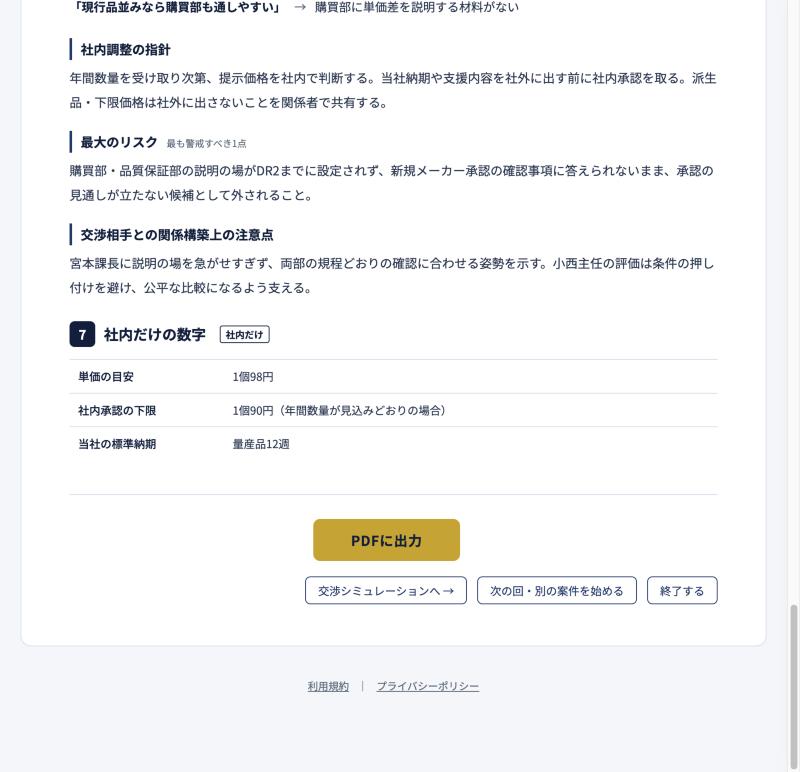
| 6 解説 | 状況診断・交渉相手の言葉とその奥の理由・社内調整の指針・最大のリスク・関係構築上の注意点。 |
| 7 社内だけの数字 | 議事録の社内向けの部分にある数字と予定。交渉相手には出しません。 |
1打ち手を直してまとめ直す
画面上の「説得の打ち手」を押すと、打ち手の画面に戻れます。
直してから、もう一度レポートにまとめるを押すと、まとめ直します。
まとめ直しは、1回の解析につき5回までです。
レポートの中に、社内だけの数字が入っているかもしれない所には「確かめてください」の札が付きます。
交渉相手に出す前に確かめてください。
CHAPTER 6PDFに出力して記録する
PDFに出力を押すと、印刷の画面が開きます。
送り先で「PDFとして保存」を選ぶと、レポートがPDFになります。
1記録のきまり
PDFに出力すると、その回の戦略の要約が、案件に記録されます。
同じ回でもう一度出力すると、その回の記録を上書きします。
PDFに出力しないで終えると、その回は案件に記録されません。
2その後の道
| ボタン | 動き |
|---|---|
| 交渉シミュレーションへ → | 交渉シミュレーションを開きます。 出力したPDFを読み込むと、レポートの交渉相手を相手役にして、次の会議の予行演習ができます。 |
| 次の回・別の案件を始める | 案件を選ぶ画面に戻ります。 同じ案件を選ぶと、次の回として始まります。 |
| 終了する | 確かめてから、SPEDiのトップページに移ります。 |
PDFを出力しないまま、終了する・次の回へ進む・タブを閉じる・読み込み直すときは、「PDFが未出力です」と確かめます。
APPENDIX Aよくある質問
Q議事録やレポートは保存されますか?
保存しません。
案件に記録するのは、PDFに出力した回の戦略の要約だけです。
次の回の解析に引き継ぐために使います。
Qどんな議事録が使えますか?
PDFとテキスト(.txt)です。
文章を貼り付けることもできます。
画像だけのPDF(文字を選べないPDF)は読めません。
Q読み取りが違っていたら?
ゴールの画面で「直す」を押して直します。
議事録に無い事情は、「その他の情報を足す」に書きます。
Q何回まで使えますか?
短い時間に続けて使うと、数分お待ちいただくことがあります。
まとめ直しは、1回の解析につき5回までです。
ふだんのお使い方を大きく超える回数が続くときは、確認のため止めることがあります。
Q処理の途中で止まったら?
ページを読み込み直してから、もう一度お試しください。
続くときは、SPEDiにお知らせください。